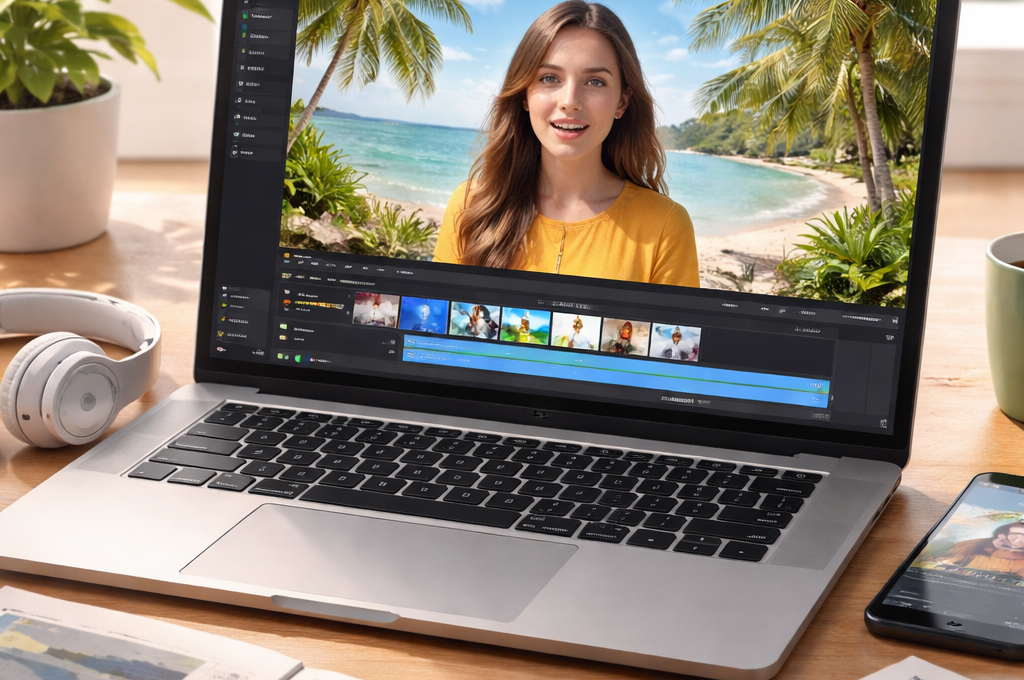
Runway to narzędzie, które w praktyce łączy edytor wideo z modelami generatywnymi — w tym funkcje wymiany tła i krótkiej generacji klipów. W artykule opisuję sprawdzony workflow od materiału źródłowego do eksportu oraz konkretne ograniczenia, które napotkasz pracując z modułami typu Background Removal i Gen-2.
Skupiam się na tym, co realnie daje Runway w zadaniach szybkiej wymiany tła i tworzenia krótkich spotów: jakie narzędzia wykorzystać w jakie kolejności, gdzie oszczędzisz czas, a gdzie możesz utracić jakość. Linkuję też do oficjalnych materiałów Runway, żebyś mógł szybko sprawdzić szczegóły techniczne i ofertę cenową.
Runway — środowisko i dostępność
Runway działa przede wszystkim jako aplikacja webowa z edytorem działającym w przeglądarce, oferując moduły do edycji, narzędzia AI i model tekst‑na‑wideo nazwane Gen‑2.
Oficjalne źródła Runway opisują platformę jako zintegrowane środowisko do edycji i generacji wideo dostępne bezpośrednio przez stronę https://runwayml.com/ oraz przez zasoby dokumentacyjne i cennik pod adresem https://runwayml.com/pricing.
Kluczowe narzędzia Runway do wymiany tła i tworzenia klipów
Do wymiany tła i szybkiej produkcji krótkich klipów w Runway najczęściej wykorzystuje się: Background Removal (narzędzie do segmentacji i wycinania postaci), funkcje inpaint/replace do edycji obiektów w klatkach oraz model Gen‑2 do generowania krótkich sekwencji na podstawie tekstu i/lub obrazu.
W praktyce edytor łączy warstwową pracę nad materiałem z funkcjami AI — dzięki temu możesz najpierw wyodrębnić obiekt, następnie zastąpić tło obrazem lub wygenerowaną sceną, a na końcu dopracować ruch i kolorystykę bez opuszczania interfejsu Runway.
Praktyczny workflow: od uploadu do eksportu
Krok 1: import materiału do projektu i szybka analiza klatek — sprawdź rozdzielczość i klatkaż, żeby dostosować ustawienia segmentacji.
Krok 2: zastosowanie Background Removal na warstwie wideo. Po wycięciu postaci użyj warstwy tła z obrazem lub wygenerowanego wideo; przy generacji tła możesz wykorzystać Gen‑2 jako źródło krótkiej dynamiki tła.
Krok 3: finalna korekcja — dopasowanie koloru, maskowanie artefaktów, stabilizacja oraz eksport. Warto wygenerować krótkie próbki (low‑res) przed pełnym renderem, żeby ocenić spójność ruchu między oryginałem a generowanym tłem.
Szybkie skróty w edytorze
Używaj warstw i grup do oddzielenia oryginalnej postaci, tła i efektów AI; dzięki temu łatwiej cofnąć zmiany i zoptymalizować kolejne renderingi.
Techniczne wskazówki przed nagraniem materiału źródłowego
Nagrywaj z możliwie stałym oświetleniem i jednolitym tłem — to maksymalnie ułatwia pracę narzędzia Background Removal i redukuje artefakty przy krawędziach postaci.
Jeśli nie masz green‑screena, zadbaj o kontrast między postacią a tłem i stabilny kadrowanie kamery; Runway radzi sobie z różnymi ujęciami, ale najbardziej przewidywalne wyniki osiągniesz przy prostszym wejściowym materiale.
Ograniczenia jakościowe i techniczne które napotkasz
Modele generatywne w Runway, w tym Gen‑2, są zoptymalizowane do krótkich sekwencji; przy dłuższych ujęciach lub złożonej, szybkiej plastyczności ruchu mogą pojawić się niespójności temporalne i widoczne artefakty.
Wymiana tła daje najlepsze rezultaty przy prostszych scenach z wyraźnym rozróżnieniem obiektu i tła; przy przejściach włosów, przezroczystościach lub silnych refleksach konieczna jest dodatkowa maska ręczna lub postprodukcja poza Runway.
Eksport, limity i integracje — gdzie sprawdzić szczegóły
Runway umożliwia eksport wygenerowanych klipów do standardowych formatów wideo bezpośrednio z edytora. Szczegółowe informacje o opcjach eksportu, limitach pracy i planach subskrypcyjnych znajdziesz na oficjalnej stronie z cennikiem: https://runwayml.com/pricing.
W dokumentacji Runway dostępne są też wskazówki dotyczące API i integracji, jeśli planujesz włączyć automatyzację renderów lub użyć Runway w szerszym pipeline produkcyjnym — odsyłam do zasobów help/documentation na stronie Runway.
Kiedy Runway ma przewagę, a kiedy warto sięgnąć po inne narzędzie
Runway jest wygodny do szybkich testów i prototypów: kiedy potrzebujesz szybko wyciąć postać z tła i sprawdzić pomysł na krótką scenę, platforma daje tempo i dostępność bez lokalnej infrastruktury GPU.
Jeśli jednak projekt wymaga pełnej kontroli nad każdym pikselem (kompozycja kinowa, praca z dłuższymi ujęciami, zaawansowane maskowanie włosów), sensowniej przygotować materiał do eksportu i dokończyć postprodukcję w dedykowanym NLE lub compositingu.
Przykładowy mini‑projekt: 20‑sekundowy spot z wymianą tła — orientacyjny plan
Faza A: przygotowanie materiału i upload — wybierz ujęcie 1–3 sekundowe, popraw ekspozycję i eksportuj jako oddzielny plik do Runway.
Faza B: segmentacja i tło — użyj Background Removal, sprawdź krawędzie, zastosuj wygenerowane tło z Gen‑2 jako warstwę pomocniczą; skoryguj kolory i dodaj drobne maski ręczne tam, gdzie AI zawodzi.
Faza C: finalne renderowanie i eksport — wygeneruj próbny render, sprawdź płynność ruchu, popraw ewentualne artefakty, następnie zakończ eksport gotowego pliku.
Ten schemat minimalizuje czas potrzebny na iteracje i pokazuje miejsca, gdzie możesz przepalić budżet — przede wszystkim przy wielokrotnych długich renderach i ręcznej korekcji artefaktów.
Źródła i gdzie sprawdzić aktualne funkcje oraz ceny
Opis funkcji Runway i dostępnych modułów znajdziesz na oficjalnej stronie Runway: https://runwayml.com/.
Szczegóły dotyczące planów subskrypcyjnych, limitów i możliwości eksportu są dostępne na stronie cenowej Runway: https://runwayml.com/pricing.

Komentarze