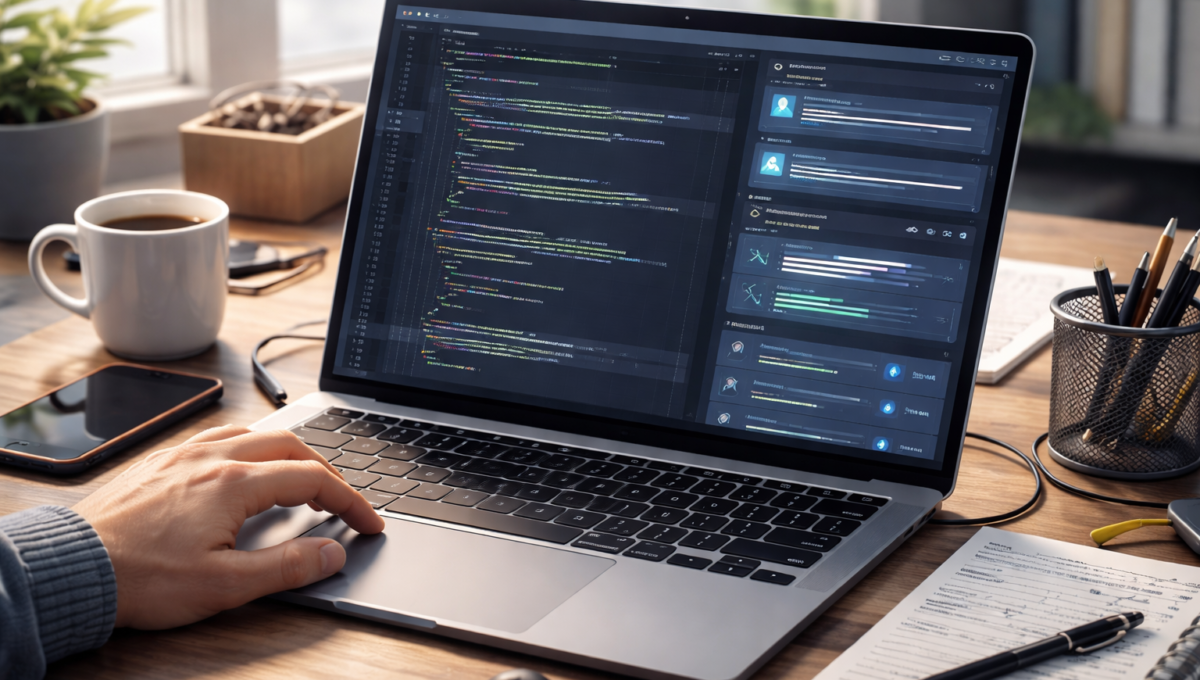
Cursor to środowisko programistyczne zintegrowane z asystentem AI, zaprojektowane pod kątem debugowania i przeglądu kodu bez konieczności przełączania się między edytorem, terminalem i chatem. W praktyce pozwala na pracę nad repozytorium w przeglądarce, wykonywanie poleceń w terminalu oraz zadawanie pytań asystentowi, który widzi kontekst plików projektu.
Poniżej opisuję praktyczny workflow debugowania z Cursor, wskazówki kiedy narzędzie ma sens w realnym projekcie oraz konkretne ograniczenia, na które warto zwrócić uwagę. Artykuł opiera się na oficjalnych materiałach Cursor i praktycznych scenariuszach użycia.
Co to jest Cursor i jak działa w skrócie
Cursor to przeglądarkowe środowisko do pracy z kodem, które łączy edytor, terminal i chat AI w jednej powierzchni roboczej. Oficjalne informacje o produkcie znajdują się na stronie Cursor: https://www.cursor.com/.
Kluczową cechą jest zdolność asystenta AI do odczytywania struktury repozytorium i plików projektu, co umożliwia zadawanie pytań w kontekście całego kodu zamiast jedynie pojedynczego fragmentu. W praktyce oznacza to, że zapytanie o błąd testu może uwzględnić powiązane pliki i konfiguracje.
Jak Cursor zmienia workflow debugowania
W tradycyjnym workflow programista przełącza się między edytorem, terminalem i dokumentacją. Cursor skupia te elementy w jednym interfejsie: możesz edytować plik, uruchomić testy w wbudowanym terminalu i od razu zapytać AI: gdzie występuje problem i jakie linie sugerują przyczynę.
Asystent Cursor potrafi sugerować poprawki wieloplikowe i podpowiadać kroki naprawcze bazując na kontekście repozytorium, co skraca iteracje typu naprawa-uruchom-test. Dla debugowania to często oznacza szybsze zlokalizowanie źródła błędu i mniejsze ryzyko pominięcia zależności między plikami.
Krok po kroku: praktyczny workflow do debugowania z Cursor
1. Otwórz repozytorium w Cursor i uruchom testy z wbudowanego terminala, aby odtworzyć błąd. Dzięki terminalowi w tym samym oknie od razu widzisz komunikaty i stack trace bez przełączania aplikacji.
2. Wklej fragment stack trace lub nazwę testu do chatu AI i poproś o analizę z odniesieniem do plików projektu. Asystent może wskazać plik(i) i linie, które najpewniej powodują błąd, co warto zweryfikować ręcznie lub poprzez dodanie tymczasowych logów.
3. Wprowadź poprawkę bezpośrednio w edytorze Cursor, uruchom ponownie odpowiednie testy i iteruj. Jeśli poprawka wymaga zmian w wielu plikach, skorzystaj z funkcji edycji wieloplikowej i lokalnego uruchomienia poleceń w terminalu przed commitowaniem zmian.
Integracje i współpraca
Cursor udostępnia mechanizmy otwierania projektów i współdzielenia sesji, co ułatwia peer review: możesz wysłać link do bieżącej sesji, gdzie inny programista zobaczy stan plików i terminala. To upraszcza przekazywanie kontekstu podczas sesji debugowania zespołowego.
Zobacz inne narzędzia w kategorii Narzędzia AI
Gdzie Cursor się sprawdza, a gdzie napotkasz ograniczenia
Cursor sprawdza się tam, gdzie debugowanie wymaga szybkiego dostępu do kontekstu repozytorium i natychmiastowego uruchamiania poleceń — na przykład przy testach jednostkowych i integracyjnych, analizie stack trace oraz refaktoryzacjach wieloplikowych.
Ograniczenia pojawiają się, gdy środowisko uruchomieniowe w Cursor różni się od lokalnej konfiguracji albo produkcji. W takich przypadkach wyniki uruchomień w chmurze mogą nie odzwierciedlać zachowania aplikacji na docelowej infrastrukturze, dlatego nadal potrzebne są testy w środowisku zgodnym z produkcją.
Krótka porównawcza uwaga: Cursor kontra edytor plus zewnętrzne AI
W porównaniu do tradycyjnego zestawu: lokalny edytor plus zewnętrzny model AI (np. w przeglądarce), Cursor łączy kontekst repozytorium, terminal i chat w jednym miejscu, co redukuje ręczne przekazywanie fragmentów kodu i logów.
Natomiast jeśli twoja praca opiera się na bardzo specyficznych lokalnych zależnościach, kontenerych lub sprzęcie, konfiguracja lokalna zintegrowana z narzędziami deweloperskimi może być nadal niezbędna — Cursor ułatwia iteracje, ale nie zastąpi testów w środowisku docelowym.
Szybkie wskazówki i dobre praktyki
Przy debugowaniu w Cursor przygotuj minimalny, odtwarzalny przypadek testowy. Krótkie, konkretnie zredukowane wejście do testu pozwala AI szybciej zidentyfikować źródło błędu i ułatwia późniejszą weryfikację poprawki w CI lub lokalnie.
Używaj małych, atomowych commitów po wprowadzeniu poprawek i opisuj w wiadomości, co zmieniasz i dlaczego. To przyspiesza code review i pozwala łatwiej cofnąć zmiany, jeśli okażą się nietrafione.
W sytuacjach z kodem wrażliwym lub zamkniętym zweryfikuj politykę prywatności i warunki użycia usługi przed przesyłaniem repozytorium do narzędzia działającego w chmurze. To prosta praktyka zabezpieczająca własność intelektualną projektu.

Komentarze