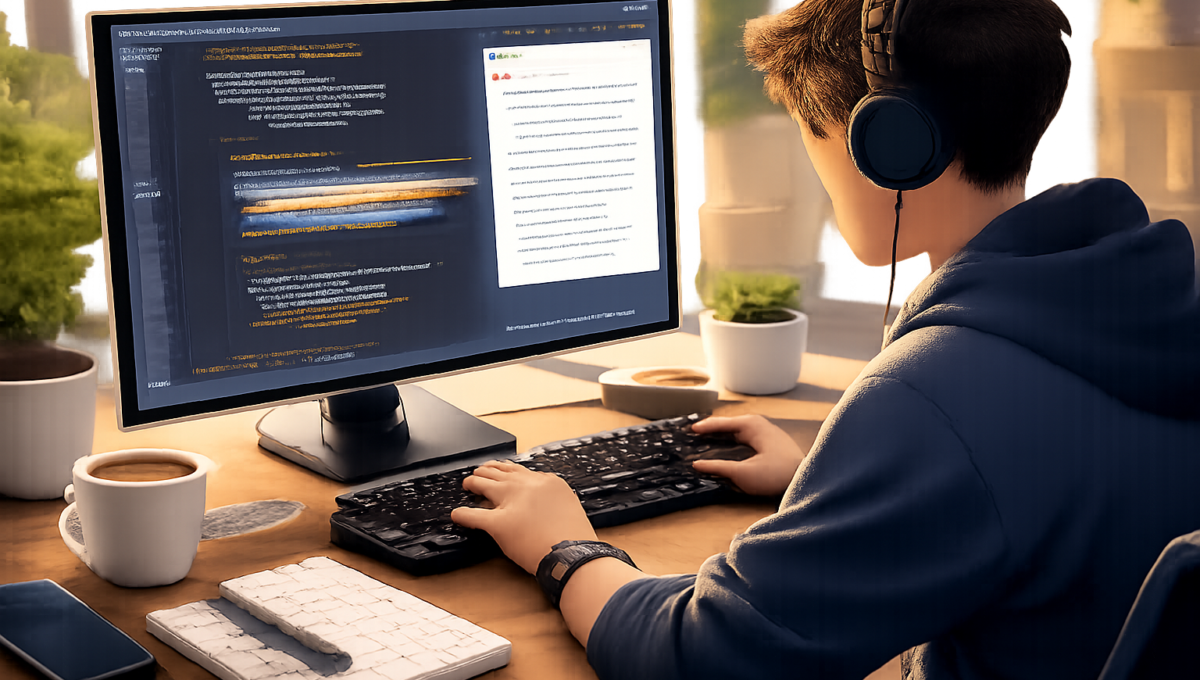
Cursor to przeglądarkowe środowisko programistyczne z wbudowanym asystentem AI, zaprojektowane do edycji, uruchamiania i analizowania kodu bez konieczności konfiguracji lokalnego IDE. W praktycznym teście skoncentruję się na tym, jak Cursor pomaga w debugowaniu, jakie ma ograniczenia techniczne i jakie elementy oferty wpływają na decyzję o użyciu w projekcie.
Artykuł opiera się na oficjalnych materiałach Cursor i ich stronie cenowej, stąd znajdziesz tu linki do źródeł, konkretne wskazówki workflow i praktyczne ograniczenia, które spotkasz podczas rzeczywistej pracy z narzędziem.
Czym jest Cursor i gdzie działa
Cursor to środowisko IDE działające w przeglądarce, które łączy edytor plików, terminal i kontekstowy chat AI umożliwiający zadawanie pytań o kod bez przełączania aplikacji. Oficjalna strona narzędzia opisuje je jako przeglądarkowy edytor z możliwością pracy bez instalacji lokalnej: https://www.cursor.com/.
Platforma uruchamia sesje w chmurze, co oznacza, że większość operacji wykonuje się na serwerach Cursor lub w dedykowanym środowisku workspace, a użytkownik otrzymuje dostęp do terminala i wyników uruchomień bez konfigurowania lokalnego środowiska.
Jak Cursor wspomaga debugowanie w praktyce?
Cursor integruje chat AI kontekstowy z widokiem kodu, co pozwala przesłać fragmenty stack trace, testów lub funkcji bezpośrednio do asystenta i otrzymać wyjaśnienia oraz sugestie poprawek w miejscu edycji. Taka kontekstualna pomoc skraca czas diagnozy prostych błędów logicznych i błędów składniowych.
W praktyce oznacza to, że zamiast kopiować błędy do zewnętrznego narzędzia, możesz użyć chatu w tym samym workspaceie, zobaczyć proponowane zmiany i szybko uruchomić poprawki w terminalu dostępnym w przeglądarce. Oficjalne materiały Cursor pokazują ten przepływ jako jedną z głównych korzyści platformy: https://www.cursor.com/.
Środowisko uruchomieniowe i ograniczenia sandboxu
Sesje w Cursor uruchamiane są w odizolowanym środowisku chmurowym. To umożliwia uruchamianie skryptów i testów bez lokalnych zależności, ale wprowadza ograniczenia dotyczące trwałości środowiska i dostępnych zasobów obliczeniowych, opisane w dokumentacji i sekcji pricing: https://www.cursor.com/pricing.
W praktyce możesz napotkać limity czasu sesji, ograniczenia pamięci lub brak dostępu do niestandardowego sprzętu GPU/TPU. To istotne, jeśli testujesz długotrwałe zadania lub aplikacje wymagające specyficznej konfiguracji systemu.
Integracje, eksporty i dostęp do repozytorium
Cursor oferuje integrację z repozytoriami (np. GitHub) oraz mechanizmy synchronizacji workspace z kodem źródłowym, co umożliwia pracę na realnym repo bez ręcznego klonowania poza przeglądarką. Szczegóły integracji i ich konfigurację znajdziesz w materiałach Cursor i dokumentacji.
Plany, darmowy dostęp i co odblokowuje wersja płatna
Na stronie cenowej Cursor widoczny jest darmowy plan oraz płatne plany, które rozszerzają limity sesji, dostęp do zaawansowanych funkcji workspace i możliwości współpracy zespołowej. Pełne porównanie funkcji między planami znajduje się w sekcji pricing: https://www.cursor.com/pricing.
W praktyce darmowy dostęp wystarcza do szybkiego debugowania i eksploracji kodu, ale zespoły lub osoby potrzebujące dłuższych sesji, prywatnych workspaceów lub integracji na poziomie organizacji będą musiały rozważyć płatny plan.
Przed migracją projektu do Cursor sprawdź na stronie pricing, które funkcje są dostępne w danym planie, aby nie natrafić później na ograniczenia w czasie pracy z dużymi repozytoriami.
Wskazówki workflow: jak debugować szybciej z Cursor
Przygotuj krótką reprodukcję błędu w oddzielnym branchu lub w małym repozytorium i połącz je z workspace Cursor. Dzięki temu możesz iterować zmiany szybko, bez ryzyka nadpisania głównej gałęzi projektu.
Używaj chatów kontekstowych do analizy stack trace i proś AI o konkretne poprawki lub krótkie patche. Po otrzymaniu sugerowanej zmiany uruchom testy w terminalu w workspaceie, aby od razu zweryfikować efekt. To minimalizuje czas między sugestią a weryfikacją.
Krótka lista kontrolna przed debugowaniem w Cursor
Sprawdź połączenie repozytorium z workspace, przygotuj test reprodukujący błąd i upewnij się, że środowisko nie wymaga niestandardowych zależności systemowych, których chmurowy sandbox może nie obsłużyć.
Ograniczenia, ryzyka i kiedy Cursor nie wystarcza
Cursor upraszcza wiele scenariuszy debugowania, ale nie zastąpi lokalnego środowiska przy problemach wymagających specyficznej konfiguracji systemu, niskopoziomowego debugowania sprzętowego czy bardzo długich czasów obliczeniowych. Oficjalna dokumentacja wskazuje na limity zasobów i model sesji, które wpływają na takie przypadki: https://www.cursor.com/pricing.
Jeśli Twoja praca wymaga ścisłej kontroli nad środowiskiem, dedykowanego sprzętu lub pełnej prywatności danych, rozważ hybrydowy workflow: szybkie iteracje i analiza w Cursor, a finalne testy i wydania w lokalnym lub firmowym środowisku CI/CD.
Sprawdź więcej narzędzi w kategorii Narzędzia AI
Szybkie wnioski praktyczne
Cursor daje realne przyspieszenie dla krytycznych iteracji debugowania dzięki chatowi AI i możliwości uruchamiania kodu w przeglądarce, co przydaje się zwłaszcza przy naprawianiu błędów logicznych i testów jednostkowych.
Jednocześnie ograniczenia środowiska chmurowego, limity sesji i specyfika przetwarzania kodu wymagają uważnej weryfikacji polityk prywatności i planów cenowych przed użyciem w projektach o wysokich wymaganiach bezpieczeństwa lub wydajności. Oficjalne materiały Cursor to pierwszy punkt odniesienia: https://www.cursor.com/.

Komentarze