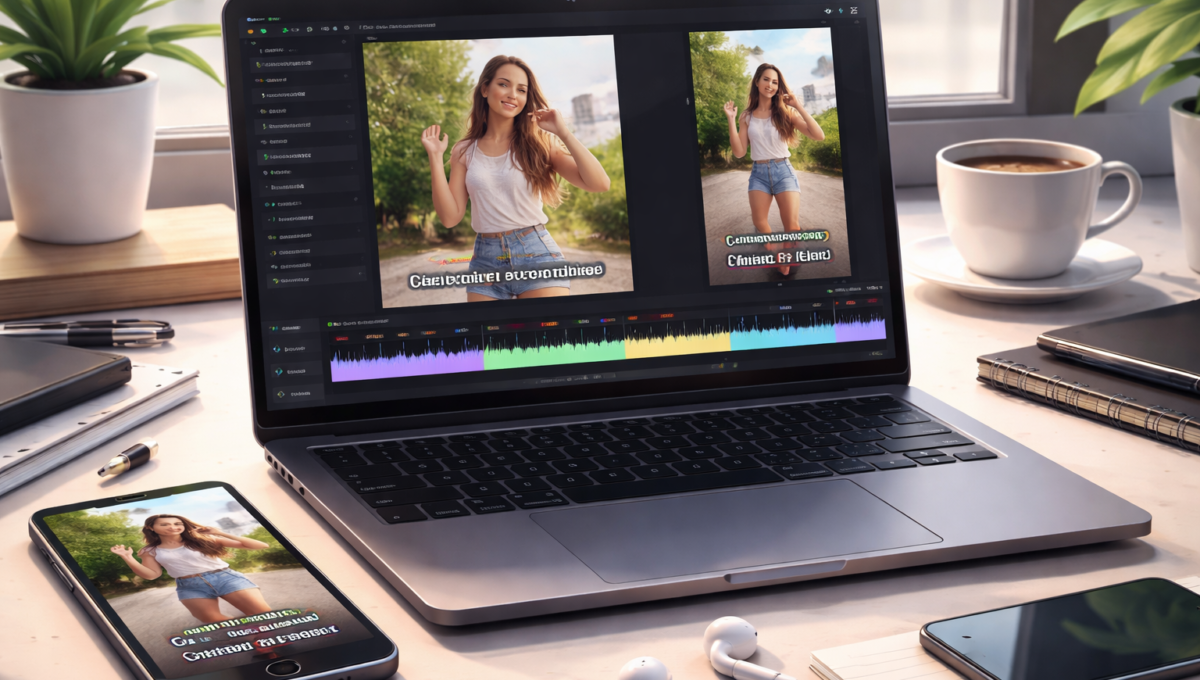
CapCut to edytor wideo o mobilnym rodowodzie, który dziś działa też w przeglądarce i na komputerach. W praktyce narzędzie skupia się na szybkim przygotowaniu materiałów do krótkich formatów: Reels, TikTok, Shorts — z funkcjami przyspieszającymi montaż i dopasowanie do pionowych proporcji.
W tym tekście skupiam się na dwóch funkcjach najczęściej używanych przy pracy z krótkimi filmami: automatycznych napisach i smart reframingu. Opisuję, gdzie te funkcje działają najlepiej, jakie mają ograniczenia i jakie praktyczne triki pozwolą zaoszczędzić czas przy produkcji Reels i TikTok.
Co to jest CapCut i gdzie działa
CapCut to edytor wideo oferowany przez twórców, który jest dostępny jako aplikacja mobilna, aplikacja desktopowa oraz wersja webowa na stronie producenta. Oficjalna strona narzędzia to https://www.capcut.com/.
Platforma zawiera szablony, narzędzia do montażu, bibliotekę efektów i opcje eksportu przystosowane do formatów pionowych oraz poziomych, co ułatwia przygotowanie materiału pod różne serwisy społecznościowe.
Automatyczne napisy w CapCut
CapCut oferuje funkcję automatycznego rozpoznawania mowy i tworzenia napisów bez ręcznego przepisywania dialogów. W edytorze napisy można edytować, zmieniać czcionkę i kolor oraz synchronizować z przebiegiem wideo.
W praktyce workflow z napisami to: zaimportuj plik audio/wideo, uruchom generowanie napisów, przejrzyj i skoryguj błędy, zastosuj wybrany styl i wyeksportuj gotowe wideo. Edycja czasów i treści jest konieczna zwłaszcza przy głośnym tle lub niestandardowych akcentach.
W przypadku problemów z rozpoznawaniem warto sprawdzić ustawienia języka i jakość źródłowego dźwięku — dokumentacja i baza wiedzy CapCut zawiera instrukcje dotyczące korzystania z napisów i dostępnych opcji edycyjnych.
Smart reframing i przekształcanie formatu pod Reels i TikTok
Smart reframing to funkcja automatycznego dopasowania kadru do innego formatu, na przykład z 16:9 do 9:16. Narzędzie analizuje scenę i — gdy to możliwe — podąża za głównym obiektem, co skraca czas ręcznego przycinania i przesuwania klatek.
W praktyce smart reframing przydaje się przy adaptacji materiałów powstałych w poziomie do pionowych kanałów. Po automatycznym przycięciu warto zawsze sprawdzić ujęcia z szybkimi ruchami i poprawić kluczowe kadry ręcznie, jeśli automatyka nie złapała ważnego momentu.
Praktyczny workflow: od nagrania do gotowego Reels
1) Nagranie: nagrywaj z zapasem przestrzeni wokół głównego obiektu, aby automatyczne kadrowanie miało pole do korekt.
2) Import i wstępne cięcie: przytnij długie ujęcia, usuń pauzy i wybierz klipy do montażu.
3) Automatyczne napisy i smart reframing: wygeneruj napisy, sprawdź ich dokładność, uruchom smart reframing i przejrzyj kluczowe kadry. Na koniec dodaj efekty, muzykę i przejścia.
Sprawdź więcej artykułów o narzędziach AI
Szybkie poprawki napisów
Podczas korekty skup się najpierw na fragmentach, gdzie automatyka utworzyła długie linie tekstu lub źle podzieliła zdania; krótsze, czytelne bloki lepiej działają jako napisy w pionowych filmach.
Ograniczenia i typowe problemy
Automatyczne napisy zależą od jakości nagrania: głośne szumy, nakładająca się muzyka lub silne akcenty obniżają trafność transkrypcji. W takich sytuacjach konieczna jest ręczna korekta lub ponowne nagranie fragmentu.
Smart reframing działa najlepiej przy wyraźnie zdefiniowanym obiekcie w kadrze; w scenach wieloosobowych lub z szybkim ruchem automatyczne kadrowanie może „zgubić” istotny element i wymagać poprawek klatka po klatce.
Co jest w darmowej wersji, a co wymaga subskrypcji
CapCut udostępnia bezpłatny edytor z podstawowymi funkcjami montażu, generowaniem napisów i szablonami. Dodatkowe zasoby, pakiety efektów, szybkie presety lub funkcje chmurowe mogą być oferowane w modelu płatnym; szczegóły dotyczące planów i ograniczeń znajdują się w oficjalnym centrum pomocy i sekcji ofertowej producenta.
Jeżeli planujesz intensywne, zespołowe produkcje lub potrzebujesz dostępu do rozbudowanej biblioteki zasobów, warto sprawdzić warunki i ewentualne limity eksportu w dokumentacji CapCut przed wdrożeniem narzędzia w stałym workflow.
Dla kogo CapCut ma największy sens
CapCut najlepiej sprawdzi się u twórców krótkich form wideo, social media managerów i freelancerów, którzy potrzebują szybkiego narzędzia do przygotowania Reels i TikTok bez skomplikowanego setupu. Dzięki funkcjom automatycznym można skrócić czas montażu, ale osoby potrzebujące precyzyjnej korekcji kolorów i zaawansowanej edycji audio mogą sięgnąć po bardziej rozbudowane narzędzia desktopowe.
Więcej informacji o funkcjach i pomocy technicznej znajdziesz w oficjalnym centrum pomocy CapCut: https://support.capcut.com/.

Komentarze